

Dans la partie 3, vous avez créé un agent, vous lui avez donné des informations et vous avez vérifié ses réponses dans une petite fenêtre de test. Cela prouve que l'agent fonctionne. Cela ne dit pas comment le surveiller une fois qu'il fait du vrai travail.
C'est le rôle du tableau de bord. Dans cette partie, vous suivez une tâche du début à la fin à travers quatre pages : vous la publiez sur le Hub, vous la regardez tourner sur Live, vous la retrouvez ensuite dans Activity, et vous lisez ce que Monitor juge encore à votre charge.
C'est la partie 5 de AgentX en pratique, une série de guides courts où chaque partie fait fonctionner une seule chose.
Ce que vous obtenez à la fin
- Une tâche confiée à un agent depuis le tableau de bord, avec sa réponse.
- Cette tâche vue sur chacune des quatre pages, pour savoir quelle page répond à quelle question.
- Un élément de Monitor traité et retiré de la liste.
| Question | Page |
|---|---|
| Qu'ai-je demandé, et quelle a été la réponse ? | Hub |
| Qu'est-ce qui tourne en ce moment ? | Live |
| Qu'est-ce qui a tourné, et comment cela s'est-il terminé ? | Activity |
| Qu'est-ce qui demande encore une personne ? | Monitor |
AgentX fait partie du programme produits de Noqta et reste expérimental. Sur cette version, vous rencontrerez deux aspérités, aux étapes 3 et 8. Chacune se règle en quelques secondes.
Prérequis
- AgentX avec un agent qui fonctionne, issu de la partie 3 : un agent sur Claude Code avec quelques informations dans son fichier
CLAUDE.md. - AgentX 0.206.0 ou plus récent. Vérifiez avec
agentx --version. Les versions plus anciennes ont un autre tableau de bord, avec une barre d'onglets en haut au lieu d'un menu à gauche. Pour mettre à jour, relancez la commande d'installation de la partie 2. - Un navigateur et un terminal.
Comment nous l'avons exécuté. Comme dans les parties précédentes, nous avons tout exécuté dans un dossier personnel propre et séparé, sur un Mac qui fait déjà tourner un autre AgentX. Le daemon de test utilisait le port 19021 et le tableau de bord le port 19031. Chez vous, ce seront les valeurs par défaut : 18800 et 4202. Nous avons nommé notre ordinateur my-laptop et raccourci les chemins. Notre agent de test était l'agent de départ Assistant, avec les mêmes horaires d'ouverture que Support dans la partie 3. Si vous avez suivi la partie 3, envoyez votre tâche à @support.
Étape 1 : démarrer le daemon et le tableau de bord
Le daemon est le service d'arrière-plan d'AgentX ; c'est lui qui fait tourner les agents. Le tableau de bord est un petit site séparé qui montre ce que fait le daemon. Depuis votre dossier my-agentx, vérifiez le daemon :
agentx daemon status my-laptop (my-laptop)
Status: running — uptime 21s
AgentX 0.206.0 (6dac66d) node my-laptop
...
Agents:
Assistant (claude-code)
/Users/you/my-agentx/agents/assistant
Dashboard: http://127.0.0.1:4202S'il affiche AgentX is stopped, lancez agentx daemon start --detach. Démarrez ensuite le tableau de bord dans un second terminal et laissez-le ouvert :
agentx board serveÉtape 2 : ouvrir le Hub
Ouvrez http://127.0.0.1:4202 dans votre navigateur. Le Hub s'ouvre : c'est la page d'accueil du tableau de bord.
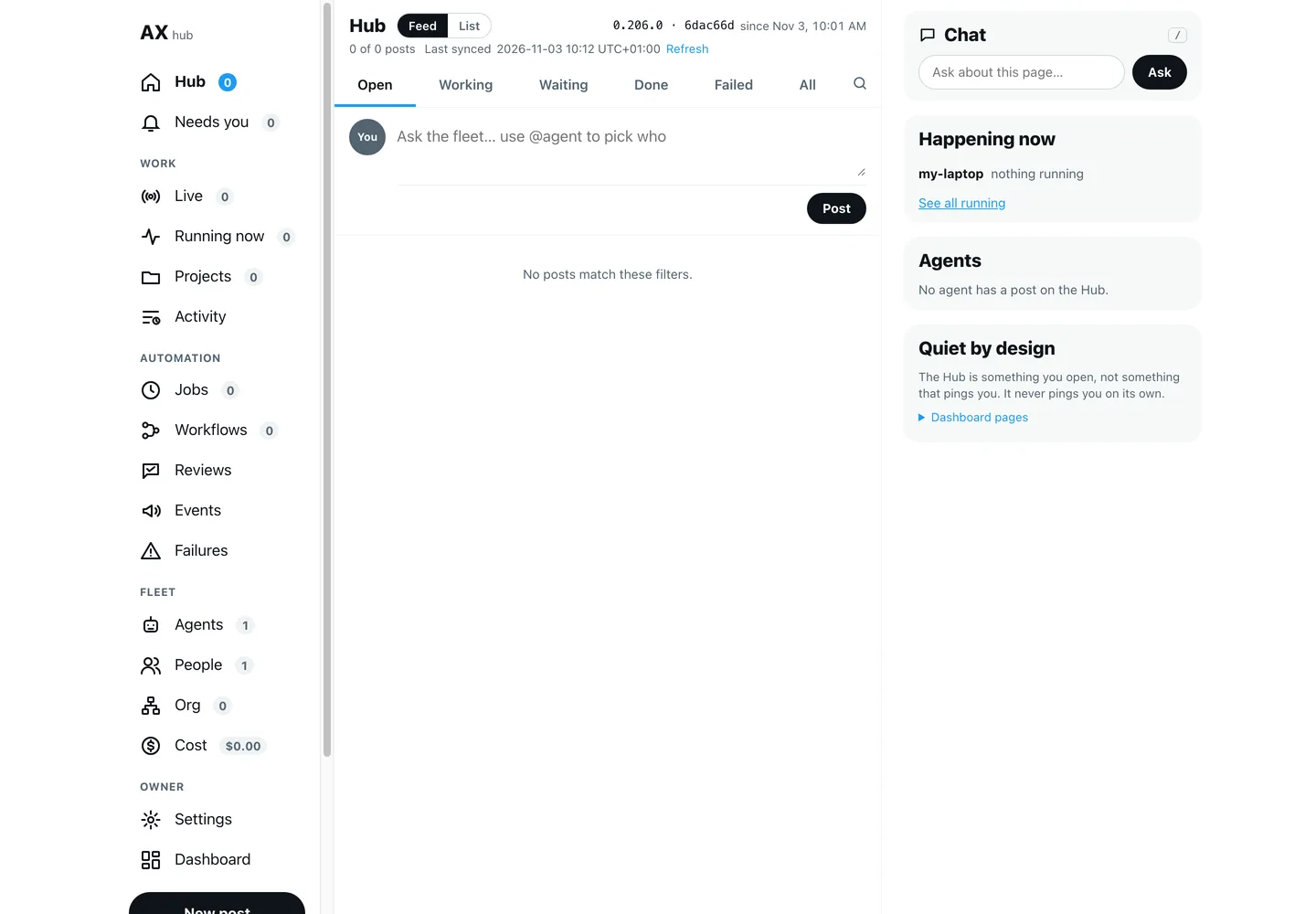
Trois choses à savoir sur cet écran :
- Le menu à gauche regroupe les pages : Work (Live, Running now, Projects, Activity), Automation, Fleet et Owner. Le nombre à côté d'une page compte ce qu'elle contient.
- Le centre est le fil. Chaque tâche confiée à un agent y devient une publication, avec sa réponse en dessous.
- En haut à droite s'affichent la version du daemon et depuis quand il tourne. Le nôtre indiquait
0.206.0 · 6dac66d since Nov 3, 10:01 AM. Si rien ne s'affiche, le tableau de bord ne joint pas le daemon ; revenez à l'étape 1.
Sur votre propre ordinateur, le tableau de bord ne demande aucun mot de passe. Toute personne qui utilise l'ordinateur peut s'en servir : verrouillez l'écran quand vous vous absentez.
Étape 3 : activer les requêtes
Écrivez une tâche dans la zone en haut du fil, par exemple @support Are you open on Saturday?, puis sélectionnez Post. Sur une installation neuve, voici ce que nous avons obtenu :
Not posted: Requests are off on this computer, so nothing would give the agent the post.Une publication sur le Hub est une requête : AgentX l'enregistre et la suit jusqu'à ce qu'elle soit terminée. Cette fonction est désactivée sur une installation neuve. Activez-la dans agentx.json, au premier niveau, à côté de agents :
"requests": { "enabled": true },Enregistrez le fichier. Inutile de redémarrer : nous l'avons enregistré pendant que le daemon tournait et la publication suivante est passée. Le tableau de bord propose aussi un interrupteur dans Settings › Requests ; nous n'avons pas testé cette voie.
Étape 4 : confier une tâche à votre agent
Publiez à nouveau la même tâche. Cette fois, la zone affiche :
Posted: Assistant gets it within a minute, and its answer shows on the post.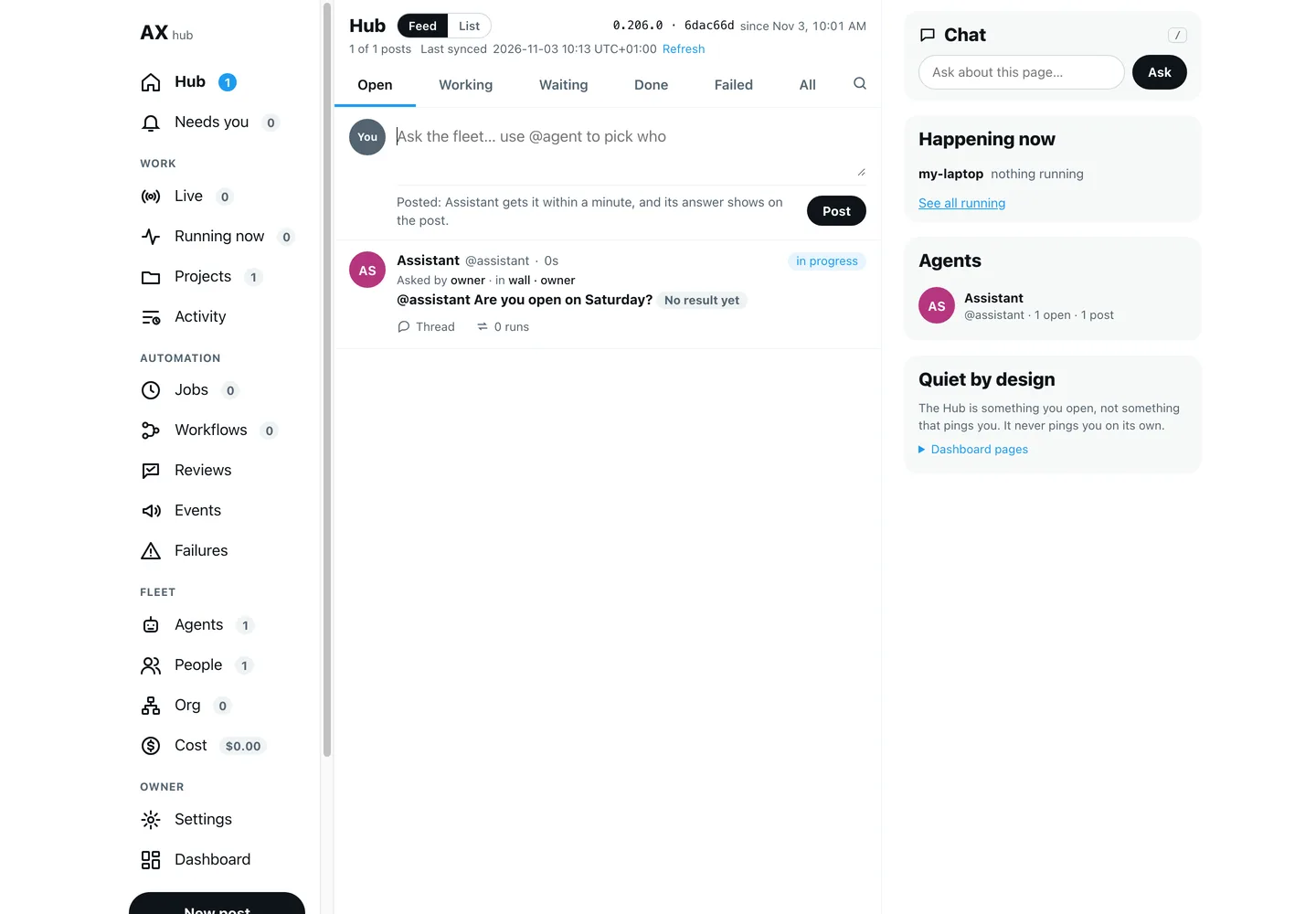
Le nom après @ décide quel agent reçoit la tâche. La publication apparaît tout de suite, marquée in progress et No result yet.
Étape 5 : la suivre sur Live
Sélectionnez Live dans le menu. Live répond à une seule question : qu'est-ce qui tourne en ce moment ? La page se met à jour toutes les deux secondes tant qu'elle est ouverte.
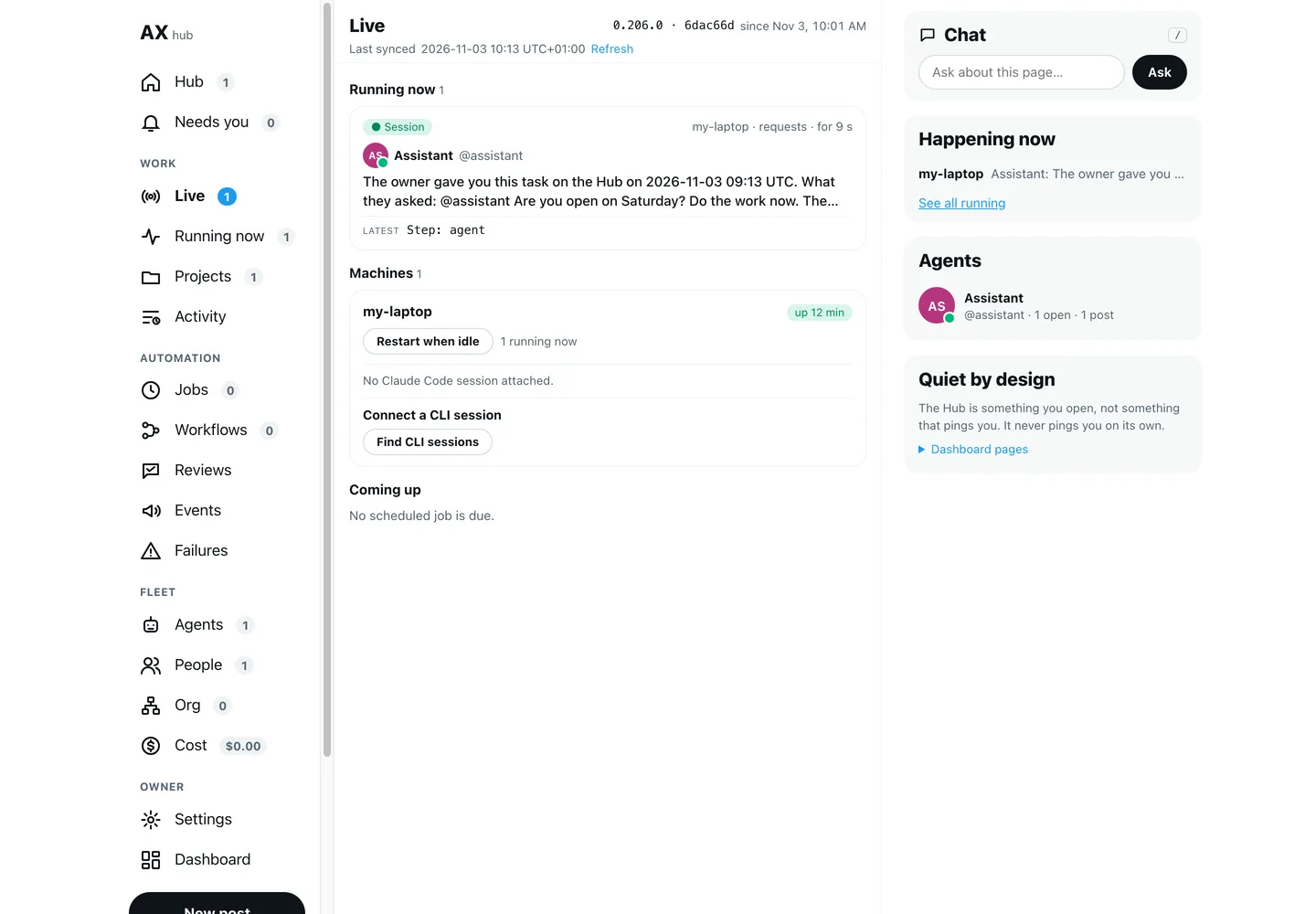
Sous Running now, chaque carte est une tâche en cours. La nôtre indiquait my-laptop · requests · for 9 s, avec le nom de l'agent et ce qu'on lui a demandé. Latest montre sa dernière action. Sélectionnez la carte pour ouvrir la tâche et la suivre en direct.
Sous Machines, il y a une carte par ordinateur qui fait tourner AgentX, avec le nombre de tâches en cours. Ne touchez pas à Restart when idle pour l'instant. Ce bouton ne fonctionne que si un gestionnaire de services (launchd sur Mac, systemd sur Linux) relance AgentX après son arrêt, et un AgentX démarré depuis un terminal, comme le nôtre, n'en a pas. La partie 9 traite des redémarrages sans risque.
Notre tâche s'est terminée en moins de dix secondes : il faut publier puis passer vite sur Live pour la voir. Une fois terminée, la carte disparaît et Live affiche Running now 0.
Étape 6 : lire la réponse sur le Hub
Revenez sur Hub. La réponse est sur la publication :
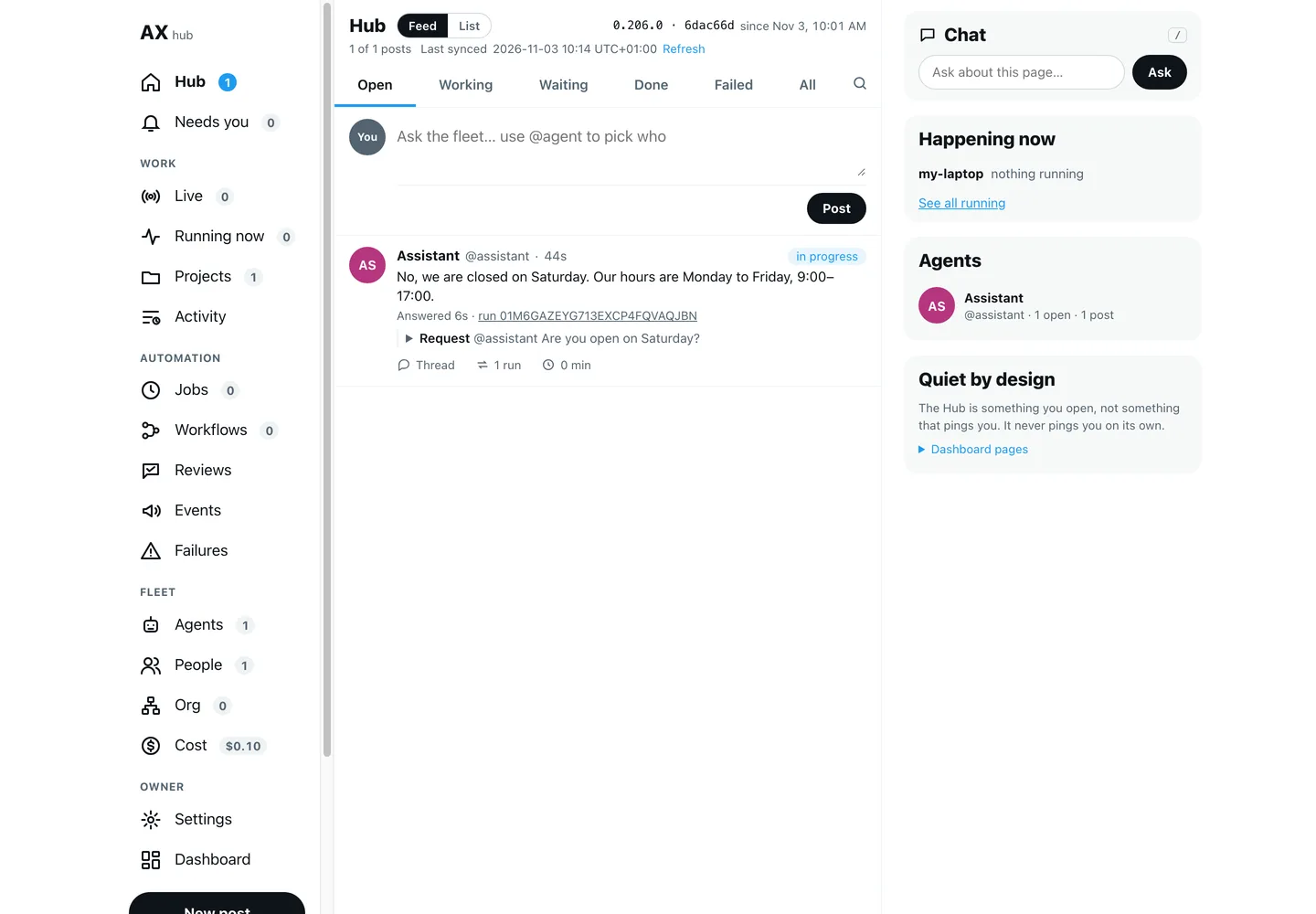
No, we are closed on Saturday. Our hours are Monday to Friday, 9:00–17:00.La réponse vient des informations du fichier CLAUDE.md de l'agent, comme dans la partie 3. Sélectionnez Thread pour lire tout l'échange.
Sur 0.206.0, la publication est restée marquée in progress après la réponse. C'est la fonction de requêtes de l'étape 3 qui la garde ouverte ; cela n'a rien bloqué, et l'agent ne travaillait plus.
Étape 7 : retrouver l'exécution dans Activity
Sélectionnez Activity dans le menu. Live montre ce qui tourne maintenant ; Activity montre ce qui a déjà tourné, du plus récent au plus ancien.
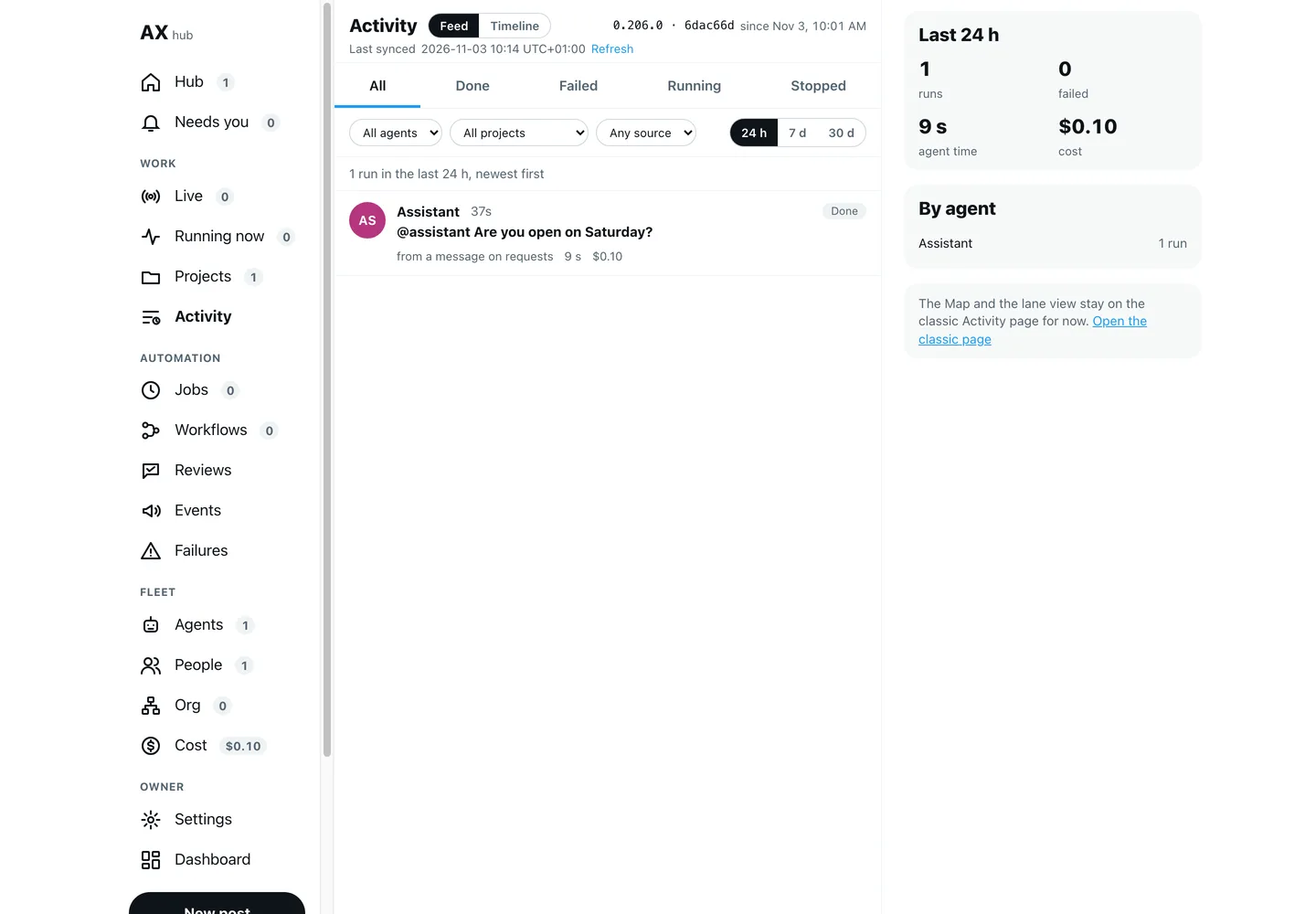
La nôtre affichait 1 run in the last 24 h, newest first : Assistant, Done, la question, from a message on requests et 9 s.
- Les onglets sous le titre filtrent selon la fin de l'exécution : All, Done, Failed, Running, Stopped.
- Les filtres limitent à un agent, un projet ou une source (tâches planifiées, workflows, publications du Hub, messages).
- 24 h, 7 d, 30 d règlent jusqu'où remonter.
C'est la page à ouvrir quand quelqu'un dit « l'agent ne m'a jamais répondu ». Si l'exécution y figure en Done, l'agent a fait sa part. Si elle n'y figure pas du tout, le message n'a jamais atteint AgentX.
Timeline, à côté de Feed près du titre, ouvre l'ancienne page Activity, où chaque exécution est une barre sur la ligne de son agent. On y trouve aussi une Map du passage du travail d'un agent à l'autre, utile dès que vous avez plus d'un agent.
Étape 8 : voir ce qui vous attend sur Monitor
Monitor est encore une page de l'ancien tableau de bord : elle a son propre style et n'apparaît pas dans le menu du Hub. Ouvrez http://127.0.0.1:4202/monitor.
Après chaque tâche, AgentX la fait relire par Claude Code, qui note ce qu'il reste à faire. Monitor range ces notes dans Only you (demande une personne), Agents can handle, In motion et Session briefings. La relecture utilise le compte Claude Code connecté sur l'ordinateur du daemon, le même que celui de votre agent.
La première fois, notre relecture a échoué. Le bandeau du haut indiquait 1 Review failed, et le compte rendu en bas donnait cette raison :
Review failed
[ { "code": "too_small", "minimum": 1, ... "path": [ "actions", 1, "minutes" ] } ]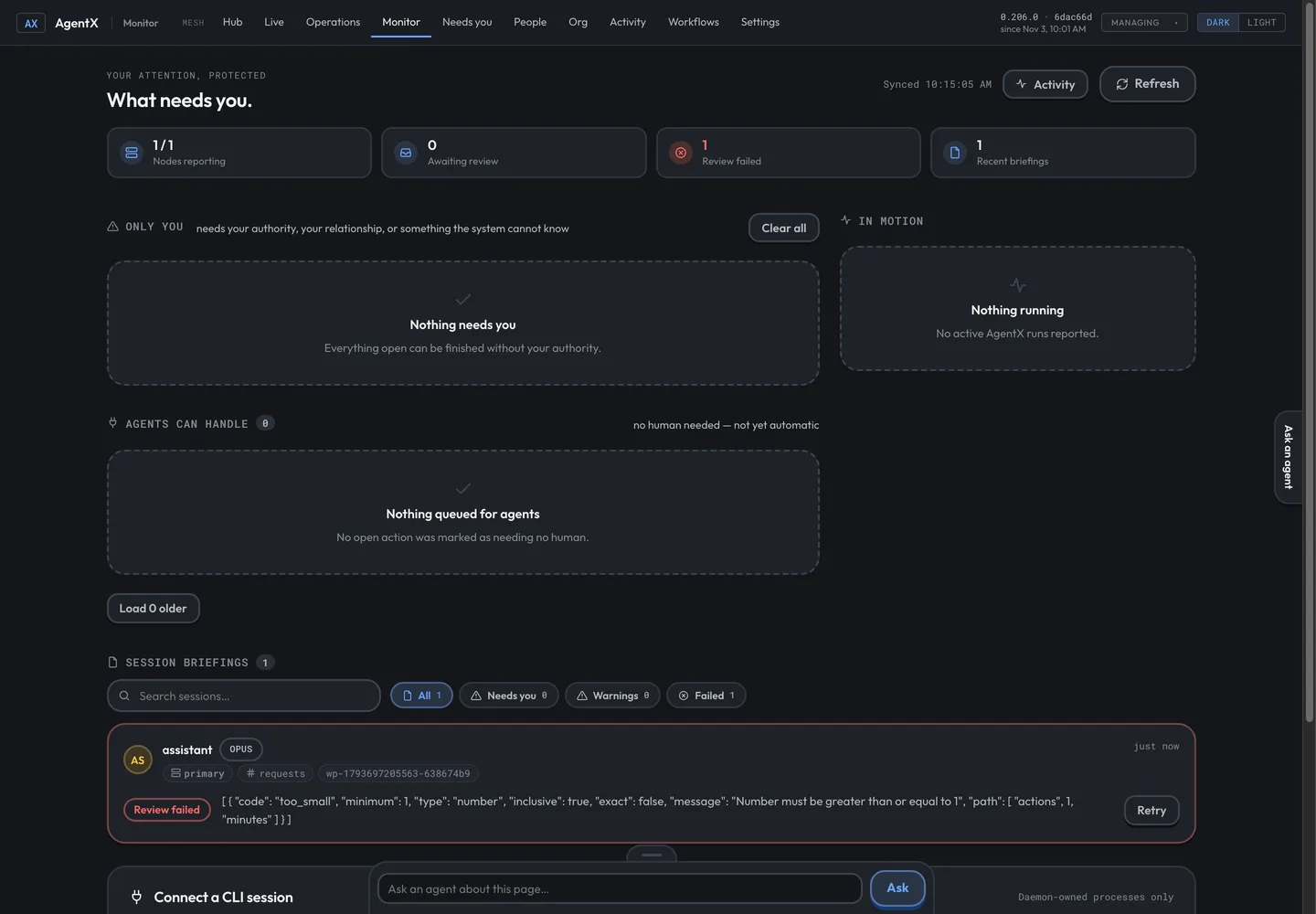
Le relecteur a estimé une action à zéro minute, et AgentX a rejeté la note de son propre relecteur. Votre agent n'y est pour rien. Sélectionnez Retry sur le compte rendu. Chez nous, le premier essai a suffi : Reviews failed est revenu à 0 et une carte est apparue sous Only you.
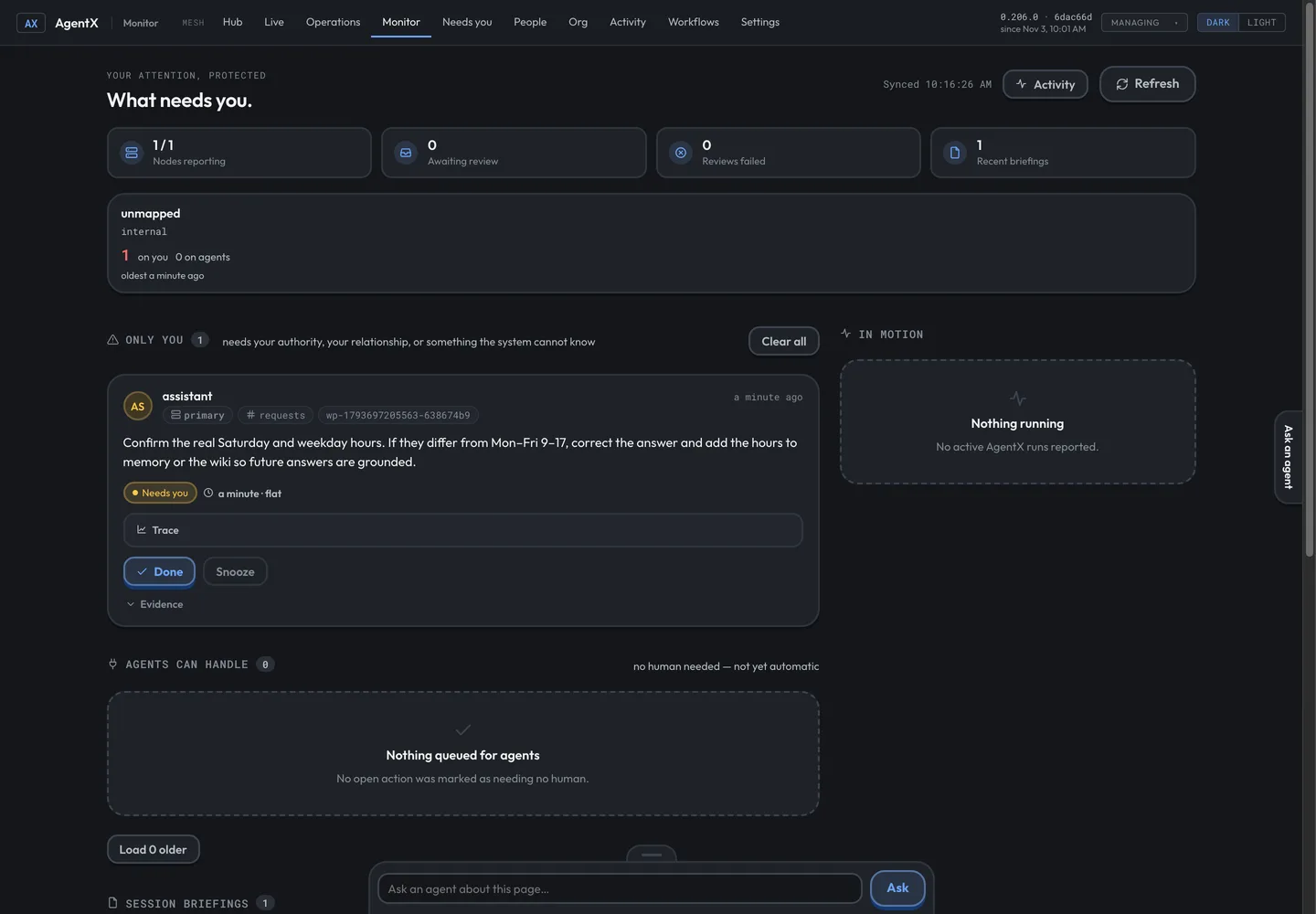
Le relecteur avait remarqué que rien n'indiquait d'où venaient les horaires de l'agent, et demandait à une personne de les confirmer :
Confirm the real Saturday and weekday hours. If they differ from Mon–Fri 9–17,
correct the answer and add the hours to memory or the wiki so future answers
are grounded.
C'est tout l'intérêt de Monitor : il vous dit ce que seule une personne peut vérifier. Ici, vous savez que les horaires sont justes, puisque vous les avez écrits. Sélectionnez Done. La carte quitte la liste, et elle n'est pas revenue après rechargement de la page. Snooze met une carte de côté pour plus tard. Aucun des deux boutons ne fait le travail lui-même ; ils servent seulement à tenir la liste à jour.
Vérifier que tout fonctionne
- Le Hub montre votre publication avec la réponse de l'agent.
- Activity, sur 24 h, liste l'exécution en Done.
- Live affiche Running now 0 et votre ordinateur sous Machines.
- Monitor, à
/monitor, affiche1 / 1sous Nodes reporting, 0 sous Reviews failed, et plus rien sous Only you après Done.
Dépannage
Not posted: Requests are off on this computer... Ajoutez "requests": { "enabled": true } dans agentx.json, comme à l'étape 3.
La page ne se charge pas. Le tableau de bord ne tourne pas. Lancez agentx board serve et gardez ce terminal ouvert.
La page se charge, mais la version en haut à droite manque ou aucune machine n'apparaît sur Live. Le tableau de bord ne joint pas le daemon. Lancez agentx daemon status et démarrez le daemon s'il est arrêté.
La tâche n'apparaît jamais sur Live. Elle est peut-être déjà finie : les tâches courtes durent quelques secondes. Regardez dans Activity. Si elle n'y est pas non plus, vérifiez s'il y a une erreur sur la publication du Hub.
Sélectionner une exécution dans Activity ouvre une page avec une conversation vide et une étiquette rouge HTTP 404. Nous l'avons vu sur 0.206.0 pour une tâche publiée sur le Hub. La page indique elle-même que l'exécution est terminée et que sa conversation vit là d'où elle vient. Lisez plutôt la réponse sur la publication du Hub.
Review failed sur Monitor. Lisez la raison sur le compte rendu. Une erreur de validation comme celle de l'étape 8 a disparu avec Retry. Si la raison est claude CLI not found on the daemon PATH, Claude Code n'est pas installé pour le daemon : installez-le et connectez-vous en lançant claude une fois.
Monitor reste vide. Les relectures ne démarrent qu'une fois la tâche terminée, et certains travaux de routine ne sont jamais relus. Vérifiez dans Activity que la tâche est finie.
La suite de la série
Prochaine étape : un rapport quotidien planifié, pour qu'un agent fasse un travail sans que vous ayez à le demander chaque fois. Mettre votre agent sur Telegram correspond à la partie 4, publiée à part. En attendant, la documentation d'AgentX est sur github.com/anis-marrouchi/agentx.
Conclusion
Vous avez confié une tâche à un agent depuis le tableau de bord, puis vous l'avez suivie sur toutes les pages qui comptent : le Hub pour la question et la réponse, Live pendant qu'elle tournait, Activity une fois terminée, et Monitor pour ce que vous seul pouviez vérifier. Vous avez aussi activé les requêtes et relancé une relecture échouée, les deux aspérités de cette version.
Si vous voulez des agents comme celui-ci, surveillés et entretenus pour votre entreprise, parlons-en.