

AgentX fait tourner et suit des agents d'IA pour une équipe. Un message arrive depuis un outil que l'équipe utilise déjà, AgentX choisit le bon agent, le lance et enregistre ce qui s'est passé. Quand une partie du travail doit se faire sur un autre ordinateur, AgentX relie les machines pour qu'elles se passent les tâches.
Ce dernier point est le plus difficile à imaginer sur description. La première chose à faire avec AgentX, c'est donc de le regarder fonctionner. La démo démarre trois démons AgentX sur votre ordinateur, les relie en un petit réseau et joue un scénario : un client signale que le paiement ne marche plus, l'agent du support confie la correction du code à un agent d'ingénierie sur une autre machine, et le résultat revient.
Voici la partie 1 d'AgentX en pratique, une série de guides courts où chaque partie met une seule chose en marche. Ici, cette chose est la démo.
Ce que vous aurez à la fin
- Trois démons AgentX qui tournent sur votre ordinateur, chacun jouant une machine différente :
laptop-paris,vps-nycetpi-office. - Le tableau de bord d'AgentX ouvert dans votre navigateur, qui affiche les trois.
- Une tâche partie de l'agent
@cxsurlaptop-parisvers l'agent@buildersurvps-nyc, puis revenue. - La trace de cette tâche, que vous lisez avec une seule commande.
Ce qui est réel et ce qui ne l'est pas. Les démons, les appels réseau entre eux, l'authentification et les traces sont réels. Seules les réponses du modèle sont scriptées : aucun modèle d'IA payant n'est appelé, et vous n'avez besoin ni de compte ni de clé API. La démo ne touche à aucun agent ni identifiant réel que vous auriez déjà.
AgentX fait partie du programme produits de Noqta et reste expérimental. La démo est l'endroit le plus sûr pour le découvrir : elle tourne entièrement sur votre machine et fait le ménage en partant.
Prérequis
- Node.js 22.19 ou plus récent, jusqu'à 26. AgentX refuse de démarrer sur d'autres versions. Ce guide a été exécuté avec Node.js 22.22.0.
- Un terminal (Terminal sur macOS, un shell sous Linux, PowerShell ou WSL sous Windows).
- Un navigateur pour consulter le tableau de bord.
- Environ deux minutes pour le premier lancement, le temps que
npxtélécharge le paquet AgentX. Chez nous, le premier lancement a pris 69 secondes, de la commande à la fin du scénario.
Vous n'avez besoin ni de Git, ni de Docker, ni de compte, ni de clé API, ni du code source.
Étape 1 : vérifier la version de Node.js
Dans un terminal, lancez :
node --versionNotre sortie :
v22.22.0Si le numéro est inférieur à v22.19 ou supérieur à v26, installez Node.js 22 depuis nodejs.org et relancez la commande.
Étape 2 : démarrer la démo
Choisissez un dossier vide : la démo écrit ses fichiers de travail dans un dossier .agentx-demo là où vous la lancez. Puis lancez :
npx agentix-cli demoLe paquet s'appelle agentix-cli ; la commande qu'il installe s'appelle agentx. Si npx demande Need to install the following packages: agentix-cli, répondez y.
Pour obtenir exactement ce que montre ce guide, fixez la version que nous avons testée :
npx agentix-cli@0.114.1 demoAgentX publie souvent de nouvelles versions : une version plus récente peut formuler une ligne autrement. Les étapes restent les mêmes.
Sur un serveur ou sans navigateur, ajoutez --no-open. La démo affiche alors l'adresse du tableau de bord et vous l'ouvrez vous-même.
Étape 3 : lire les lignes de démarrage
Après le téléchargement, la démo affiche une courte bannière et démarre les trois démons. Voici notre exécution, sans les avertissements de téléchargement de npm. Nous l'avons lancée avec --base-port 19021 : nos ports vont donc de 19021 à 19023, plus 19031. Les vôtres iront de 18921 à 18923, plus 18931, sauf si vous changez le port de base.
  agentx demo — one message, three machines (simulated on loopback)
  Canned model responses. Real daemons, real A2A mesh, real ledger.
  Run `agentx setup` to wire real agents.

  Startup limit: 60s per step (default for load 3.8 on 8 CPUs)
  ▸ laptop-paris starting on 127.0.0.1:19021 (log: .../.agentx-demo/node-a/daemon.log)
  ▸ vps-nyc starting on 127.0.0.1:19022 (log: .../.agentx-demo/node-b/daemon.log)
  ▸ pi-office starting on 127.0.0.1:19023 (log: .../.agentx-demo/node-c/daemon.log)
  ✓ three daemons up
  ✓ dashboard up
  ✓ A2A mesh healthy — agent cards exchanged across three nodes

  Dashboard:   http://127.0.0.1:19031/live  (all three nodes via the mesh)
  Daemon APIs: 127.0.0.1:19021 · 127.0.0.1:19022 · 127.0.0.1:19023
Ce que signifie chaque partie :
- Trois démons. Un démon est le service d'arrière-plan d'AgentX. Chacun joue ici une machine distincte et possède son propre dossier (
node-a,node-b,node-c), avec sa configuration et son journal. - Dashboard. L'interface dans le navigateur. Elle tourne sur le port de base plus 10.
- A2A mesh healthy. A2A signifie d'agent à agent. Les machines reliées forment un maillage (mesh), et chacune a publié une carte qui décrit ses agents. C'est la ligne qui compte : les trois machines se joignent.
- Startup limit. Le temps accordé à chaque étape de démarrage avant que la démo abandonne. 60 secondes par défaut, davantage sur une machine chargée.
Étape 4 : suivre le scénario dans le terminal
Juste après le démarrage, la démo joue son scénario. Notre exécution, raccourcie :
  ── Scenario: red pipeline, cross-node fix ──

  You → @cx (laptop-paris)
  [demo] Customer reports checkout is broken and CI is red on demo/shop. Handle it.

  @cx (laptop-paris)
  Checkout failure traced to the red pipeline on demo/shop. This needs a code fix — delegating to @builder on the vps-nyc node over the mesh. I'll report back on this thread.

  ⇄ mesh hop: laptop-paris → vps-nyc (A2A /task)

  @builder (vps-nyc)
  Fixed. checkout.test.ts assumed the legacy crypto.webcrypto import — patched for Node 22, suite green locally. Opened MR !47 on demo/shop; pipeline is green. Handing back to @cx.

  (...)

  Inspect the run: http://127.0.0.1:19031/live  ·  ledger rows on each node record every dispatch

  Daemons stay up — browse the dashboards. Press Enter to replay, Ctrl-C to exit.
Lisez-le comme un relais :
- Vous envoyez un message à
@cx, l'agent en contact avec les clients, surlaptop-paris. @cxjuge qu'il s'agit d'un problème de code et non d'une question de support, et le confie à@builder.- La ligne
mesh hopest le passage de relais : une vraie requête HTTP d'un démon à l'autre, authentifiée par un jeton que les trois machines partagent. @builder, survps-nyc, annonce la correction et rend la main.@cxboucle avec le client (la ligne que nous avons remplacée par(...)).
La formulation de chaque réponse est scriptée. Le routage ne l'est pas : @cx a réellement envoyé la tâche à travers le maillage, et @builder l'a réellement reçue sur un autre démon.
Étape 5 : regarder le tableau de bord
Votre navigateur a ouvert le tableau de bord sur l'onglet Live. Sinon, ouvrez l'adresse Dashboard: de l'étape 3.
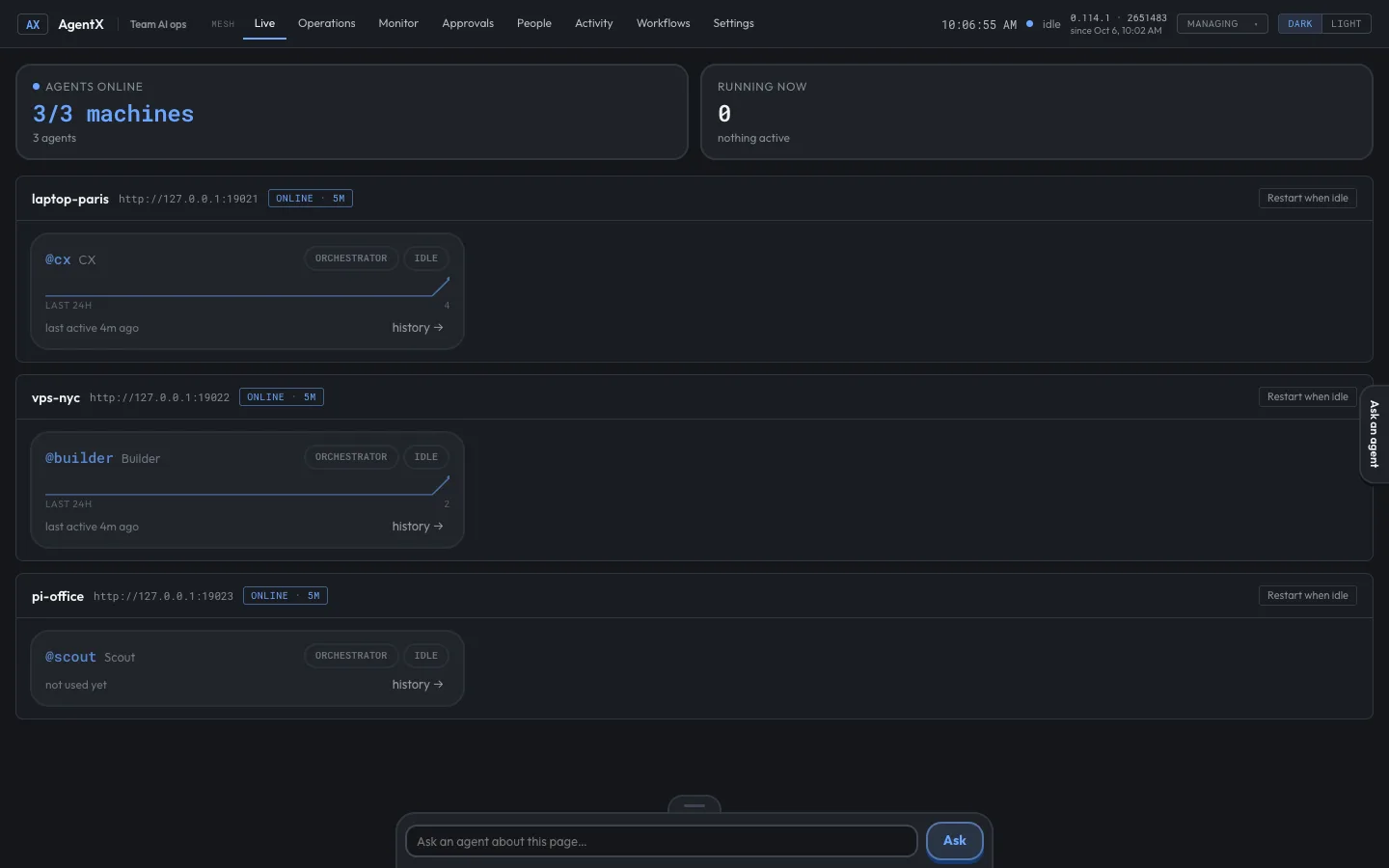
Live montre chaque machine du maillage et les agents qu'elle porte. La démo doit afficher 3/3 machines et trois agents. @cx et @builder ont de l'activité sur les dernières 24 heures ; @scout, sur pi-office, indique not used yet, car le scénario n'en a jamais besoin.
Ouvrez maintenant Activity dans la barre du haut.
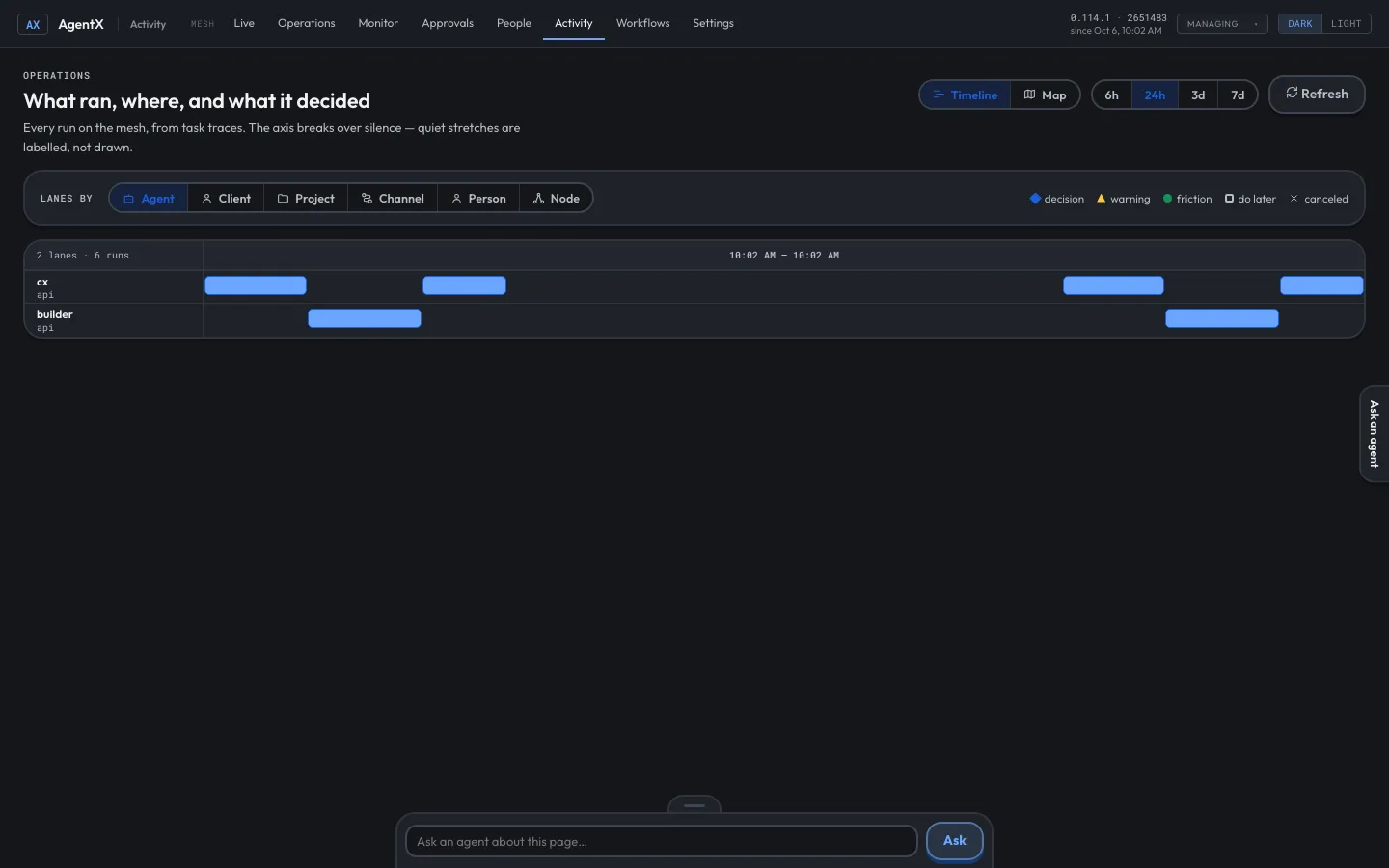
Activity place chaque exécution sur une frise, un couloir par agent. Les barres alternent entre cx et builder, car la tâche est passée de l'un à l'autre puis revenue. À chaque nouvelle lecture du scénario, de nouvelles barres apparaissent.
Ouvrez ensuite Monitor.
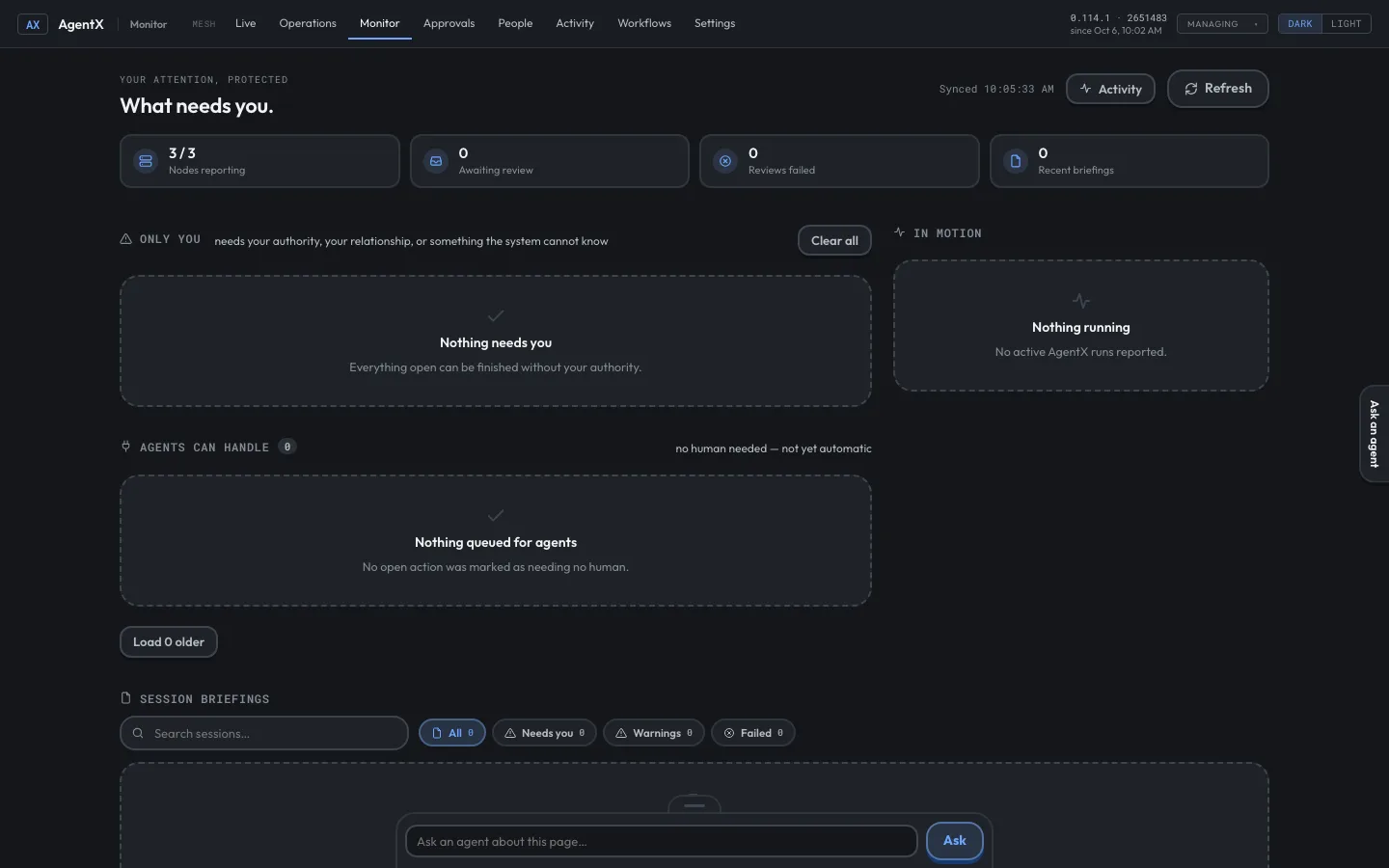
Monitor est la page du travail qui a besoin d'une personne. Dans la démo, elle affiche Nothing needs you, et c'est exact : le scénario s'est terminé sans que personne ait à trancher quoi que ce soit. La démo est une visite du routage, pas la copie remplie d'une vraie entreprise : certaines vues restent vides.
Étape 6 : rejouer, puis arrêter
De retour dans le terminal :
- Appuyez sur Entrée pour rejouer le scénario. Nous l'avons fait : le même relais a tourné une seconde fois, avec de nouvelles barres sur la frise d'Activity.
- Appuyez sur Ctrl-C pour arrêter. Les trois démons et le tableau de bord s'arrêtent, les ports sont libérés et le dossier
.agentx-demoest supprimé.
Si vous voulez une seule lecture puis un arrêt automatique, lancez la démo avec --once :
npx agentix-cli demo --onceÉtape 7 (facultative) : lire la trace de ce qui s'est passé
Chaque passage de relais est écrit dans un registre qu'AgentX appelle le ledger. @cx le dit d'ailleurs dans sa dernière réponse. Pour le lire, le registre doit survivre à l'arrêt : lancez donc la démo une fois avec --keep :
npx agentix-cli demo --once --keepPuis placez-vous dans le dossier de la première machine et demandez un résumé :
cd .agentx-demo/node-a
npx agentix-cli ledger stats
Notre sortie après un scénario :
Events by source
source  n
------  -
mesh    2

Decisions: 2
outcome     n
----------  -
dispatched  2

Divergences: 0
  (no rows)

In-flight (dispatched, no resolution): 0
Et les événements eux-mêmes, du plus récent au plus ancien :
npx agentix-cli ledger events -n 4at source project subject intent
------------------- ------ ------- ------------- ---------
2026-10-06 09:09:21 mesh - mesh:agent:cx mesh.task
2026-10-06 09:09:15 mesh - mesh:agent:cx mesh.taskDeux événements sont arrivés à @cx sur laptop-paris par le maillage : votre message de départ et le rapport de @builder au retour. Les deux ont été transmis, et rien n'est resté en suspens. C'est la partie d'AgentX qui n'apparaît pas dans une fenêtre de discussion : après coup, vous voyez où est allé chaque morceau de travail.
Quand vous avez terminé, supprimez le dossier .agentx-demo.
Options utiles
Toutes ont été exécutées pour ce guide sur la version 0.114.1.
| Option | Effet |
|---|---|
--no-open | N'ouvre pas le navigateur ; affiche seulement l'adresse du tableau de bord |
--once | Joue le scénario une fois, puis arrête tout |
--keep | Conserve le dossier .agentx-demo à l'arrêt de la démo |
--base-port 19021 | Utilise les ports 19021 à 19023 pour les démons et 19031 pour le tableau de bord |
--startup-timeout 120 | Accorde jusqu'à 120 secondes à chaque étape de démarrage sur une machine lente |
Vérifier que ça a marché
- Le terminal a affiché
A2A mesh healthy. - Le scénario a affiché une ligne
mesh hop: laptop-paris → vps-nyc. - L'onglet Live indique
3/3 machines. - L'onglet Activity montre des barres dans les couloirs
cxetbuilder.
Si les quatre points sont vrais, la démo a fonctionné et vous avez vu l'idée centrale d'AgentX : un message, routé vers le bon agent, d'une machine à l'autre, avec une trace de chaque étape.
Dépannage
Le premier lancement semble bloqué. Il télécharge le paquet. Attendez deux minutes avant toute autre action. Les fois suivantes, il démarre en quelques secondes.
Une démo tourne déjà ailleurs. Arrêtez-la d'abord. Nous avons testé le lancement d'une seconde démo sur les mêmes ports pendant que la première tournait : elle n'a pas échoué. Elle a affiché three daemons up et joué son scénario sur les démons de la première démo, et les exécutions en trop sont apparues dans l'onglet Activity de la première. Si vous voyez plus d'exécutions que vous n'en avez lancé, voilà pourquoi. Arrêtez l'autre démo avec Ctrl-C, ou donnez à celle-ci ses propres ports :
npx agentix-cli demo --base-port 19021Le tableau de bord est alors sur le port 19031.
AgentX needs Node.js 22.19 or newer, up to 26. Votre Node.js est trop ancien ou trop récent. Installez Node.js 22 et vérifiez avec node --version. (Ce message est cité depuis le code source d'AgentX ; nous ne l'avons pas reproduit pour ce guide.)
Le navigateur ne s'est pas ouvert. Ouvrez l'adresse Dashboard: affichée dans le terminal. Sur un serveur, lancez la démo avec --no-open et ouvrez l'adresse depuis cette machine.
Une étape de démarrage dépasse le délai sur un ordinateur lent ou chargé. Donnez-lui plus de temps avec --startup-timeout 120.
ledger stats n'affiche aucune ligne. Vous n'êtes pas dans le bon dossier, ou la démo n'a pas été lancée avec --keep. Le registre se trouve dans .agentx-demo/node-a, et sans --keep ce dossier est supprimé à la sortie.
En vidéo
La première vidéo Learn AgentX montre la même démo : youtu.be/J_QC6QCsSBs.
Prochaine partie
La partie 2 installe AgentX pour de bon et vérifie l'installation avec agentx doctor. D'ici là, la documentation d'AgentX se trouve sur github.com/anis-marrouchi/agentx, et notre article sur le fonctionnement réel des systèmes multi-agents en production explique pourquoi nous l'avons construit.
Conclusion
En quelques minutes et sans compte, vous avez démarré trois démons AgentX, regardé une tâche passer d'une machine à l'autre, retrouvé ce passage dans le tableau de bord et lu la trace qu'il a laissée. Tout était réel, sauf les mots du modèle. L'étape suivante consiste à remplacer les réponses scriptées par un vrai modèle et un vrai agent.
Si vous voulez des agents comme ceux-ci sur les outils de votre équipe, avec le routage et la trace pris en charge pour vous, parlons-en.