

Jusqu'ici, chaque travail confié à votre agent tenait en un seul message : une question dans la partie 5, un rapport à heure fixe dans la partie 6.
Un workflow est un travail écrit sous forme d'étapes. Quelque chose le démarre, les étapes s'exécutent dans l'ordre, et chaque étape peut utiliser ce que la précédente a produit. Dans cette partie, vous construisez le plus petit workflow qui fait un vrai travail : vous lui donnez les notes d'une réunion, un agent en tire une liste d'actions, et l'exécution se termine.
C'est la partie 7 de AgentX en pratique, une série de guides courts où chaque partie fait fonctionner une seule chose.
Ce que vous obtenez à la fin
- Un workflow nommé
meeting-actionsen trois étapes : start (vous le lancez), reply (un agent lit les notes) et done. - Une exécution de ce workflow, avec une réponse que vous pouvez vérifier ligne par ligne par rapport aux notes données.
- Le même workflow ouvert sur le canevas, le dessin des étapes dans le tableau de bord, où vous pouvez le modifier sans toucher au fichier.
AgentX fait partie du programme produits de Noqta et reste expérimental. Sur cette version, le modèle de workflow contient une ligne fausse, et l'agent ne voit jamais votre texte si vous ne la corrigez pas. L'étape 3 montre comment.
Prérequis
- AgentX avec un agent qui fonctionne, voir la partie 3.
- AgentX 0.227.1 ou plus récent. Vérifiez avec
agentx --version. Pour mettre à jour, relancez la commande d'installation de la partie 2. - Le tableau de bord (
agentx board serve), comme dans la partie 5. - Un terminal et un éditeur de texte.
Comment nous l'avons exécuté. Comme dans les parties précédentes, nous avons tout exécuté dans un dossier personnel propre et séparé, sur un Mac qui fait déjà tourner un autre AgentX, avec le démon sur le port 19021 et le tableau de bord sur le 19031. Chez vous, ce seront les valeurs par défaut, 18800 et 4202. Comme notre démon n'était pas sur le port par défaut, notre commande run porte --daemon http://127.0.0.1:19021. Sur une installation normale, retirez cette partie. Notre agent était l'agent de départ Assistant (assistant) ; remplacez assistant par l'identifiant de votre agent.
Étape 1 : activer les workflows
Les workflows sont désactivés sur une installation neuve. Ouvrez agentx.json dans votre dossier AgentX et ajoutez un bloc workflows au premier niveau :
"workflows": {
  "enabled": true
}
Nous l'avons ajouté avant de démarrer le démon. Si le vôtre tourne déjà, arrêtez-le et redémarrez-le pour qu'il lise le changement. Au démarrage, le journal du démon indique :
[agentx] Workflows: enabled (1 definition loaded from .agentx/workflows, editor=edit, cron=0, hook=0, poll=0)Étape 2 : partir d'un modèle
Inutile d'écrire un workflow à partir de rien. AgentX propose des modèles :
agentx workflow templates linear Linear
Trigger → Agent → End. Smallest workflow that runs.
branching Branching
Classify, then route on the result via a branch node.
extract Structured extraction
Pull typed fields from free-form text via extract.structured.
retry Retry + fallback
Per-node retry policy with a branch fallback path.
release-follow-up Release follow-up
Deploy, check it is live, tell the client (with your approval). Followed to the end; one summary for you.Linear est celui qu'il faut pour un premier workflow. Créez le vôtre à partir de lui, avec votre agent et un titre :
agentx workflow init meeting-actions --agent assistant --title "Meeting notes to actions" ✓ scaffolded /private/tmp/axhowto07.QblZ/work/.agentx/workflows/meeting-actions.yaml
template: linear
Next:
1. edit /private/tmp/axhowto07.QblZ/work/.agentx/workflows/meeting-actions.yaml
2. agentx workflow validate /private/tmp/axhowto07.QblZ/work/.agentx/workflows/meeting-actions.yaml
3. agentx workflow run meeting-actions --watchmeeting-actions est l'identifiant du workflow, son nom court : lettres minuscules, chiffres, - et _. Le fichier est créé dans .agentx/workflows/ de votre dossier AgentX, là où le démon cherche les workflows.
Étape 3 : écrire le travail de l'agent et corriger la ligne d'entrée
Ouvrez .agentx/workflows/meeting-actions.yaml. Sans ses commentaires, le modèle ressemble à ceci :
id: meeting-actions
version: 2
title: Meeting notes to actions

flow:
  - start
  - reply
  - done

nodes:
  - id: start
    type: trigger.manual
    config: {}

  - id: reply
    type: agent
    config:
      agentId: assistant
      prompt: |
        The user said: {{trigger.payload.text}}
        Reply concisely.

  - id: done
    type: end
    config:
      status: completed
Lisez-le de haut en bas :
flowliste les étapes dans leur ordre d'exécution. Chaque nom est l'idd'une étape sousnodes.startest une étapetrigger.manual: le workflow démarre quand vous le lancez.replyest une étapeagent: elle envoiepromptà l'agent indiqué dansagentIdet garde sa réponse.doneest une étapeend: l'exécution se termine encompleted.
Modifiez le prompt pour que l'agent sache ce qu'il doit faire. Soyez précis sur la forme de la réponse attendue :
      prompt: |
        Here are notes from a meeting:
        {{start.text}}
        List the action items as a numbered list. For each one, give
        who does it and by when, if the notes say so. Nothing else.
Regardez la deuxième ligne. Le modèle avait écrit {{trigger.payload.text}}, et nous l'avons remplacé par {{start.text}}. C'est important. Un {{...}} dans un prompt est rempli avec ce que les étapes précédentes ont produit, et le résultat de chaque étape est rangé sous l'identifiant de cette étape. Le texte que vous donnez au workflow est rangé sous start, donc {{start.text}} le trouve. Rien n'est rangé sous trigger : sur la 0.227.1, la ligne du modèle est remplacée par rien du tout, sans aucune erreur. Notre premier essai, avec la ligne du modèle, a répondu :
No meeting notes were included in your message. Please paste the notes and I'll extract the action items.La règle à retenir : {{<id de l'étape>.<champ>}}. Si votre étape de départ s'appelle start, le texte est {{start.text}} ; une étape suivante lit la réponse de l'agent avec {{reply.reply}}.
Vérifiez le fichier avant de l'utiliser :
agentx workflow validate .agentx/workflows/meeting-actions.yaml ✓ meeting-actions — validvalid veut dire que le fichier a la bonne forme. Cela ne vérifie pas que {{...}} désigne une vraie étape : notre fichier avec la mauvaise ligne était valide lui aussi.
Étape 4 : le lancer
Donnez au workflow son entrée en JSON avec --input. Le nom du champ, text, est celui que votre prompt lit dans {{start.text}} :
agentx workflow run meeting-actions --watch --input '{"text":"Weekly call, 16 Nov. Sara will send the new price list to the shop by Thursday. Omar checks the delivery dates with the supplier. We meet again next Monday."}' ✓ run started: 4b278bdc-8b29-4327-ab34-5ebc58050352
in-flight (node)
ok (node) 0ms
run finished: completed
full traces: http://127.0.0.1:19021/traces?workflowRunId=4b278bdc-8b29-4327-ab34-5ebc58050352--watch suit l'exécution jusqu'à la fin. La ligne qui compte est run finished: completed. Sur cette version, les lignes d'étape affichent (node) au lieu des noms des étapes, et la durée affichée n'est pas celle de l'agent : l'agent lui-même a pris quelques secondes.
Nous avons modifié le prompt pendant que le démon tournait, et la deuxième exécution a utilisé le nouveau prompt. Nous n'avons rien redémarré.
Pour voir toutes les exécutions du workflow :
agentx workflow runs meeting-actions 4b278bdc meeting-actions ∅ completed
entity: manual:manual-mwkgufzr
home: mac
updated: 2026-11-17T09:04:41.930Z
last: done (ok)
940939aa meeting-actions ∅ completed
entity: manual:manual-mwkgt2lf
home: mac
updated: 2026-11-17T09:03:25.010Z
last: done (ok)
2 runs.L'exécution la plus ancienne, 940939aa, est celle avec la ligne du modèle de l'étape 3 : elle s'est terminée elle aussi. Une exécution qui se termine bien peut quand même donner une mauvaise réponse, c'est pourquoi l'étape 5 la lit.
Étape 5 : lire la réponse
Le terminal vous dit que l'exécution a fonctionné, pas ce que l'agent a écrit. Chaque exécution est gardée dans un fichier de .agentx/workflows/_runs/, une ligne par étape, et la réponse de l'agent est dans la dernière ligne. Cette commande la lit dans l'exécution la plus récente (Node est déjà sur votre ordinateur, AgentX en a besoin) :
node -e 'const fs=require("fs"),d=".agentx/workflows/_runs/";const f=fs.readdirSync(d).map(n=>d+n).sort((a,b)=>fs.statSync(b).mtimeMs-fs.statSync(a).mtimeMs)[0];const last=JSON.parse(fs.readFileSync(f,"utf8").trim().split("\n").pop());console.log(last.context.reply.reply)'1. Sara sends the new price list to the shop — by Thursday.
2. Omar checks delivery dates with the supplier — no deadline given.
3. Team meets again — next Monday (23 Nov).Comparez avec les notes : trois actions, les bons noms, et « no deadline given » là où les notes n'en donnaient pas. C'est tout l'intérêt d'un prompt précis. reply.reply suit la même règle qu'à l'étape 3 : l'identifiant de l'étape, puis le champ.
Étape 6 : le voir dans le tableau de bord
Ouvrez le tableau de bord (http://127.0.0.1:4202) et sélectionnez Workflows dans le menu, sous Automation. Sélectionnez le nom du workflow pour ouvrir sa dernière exécution :
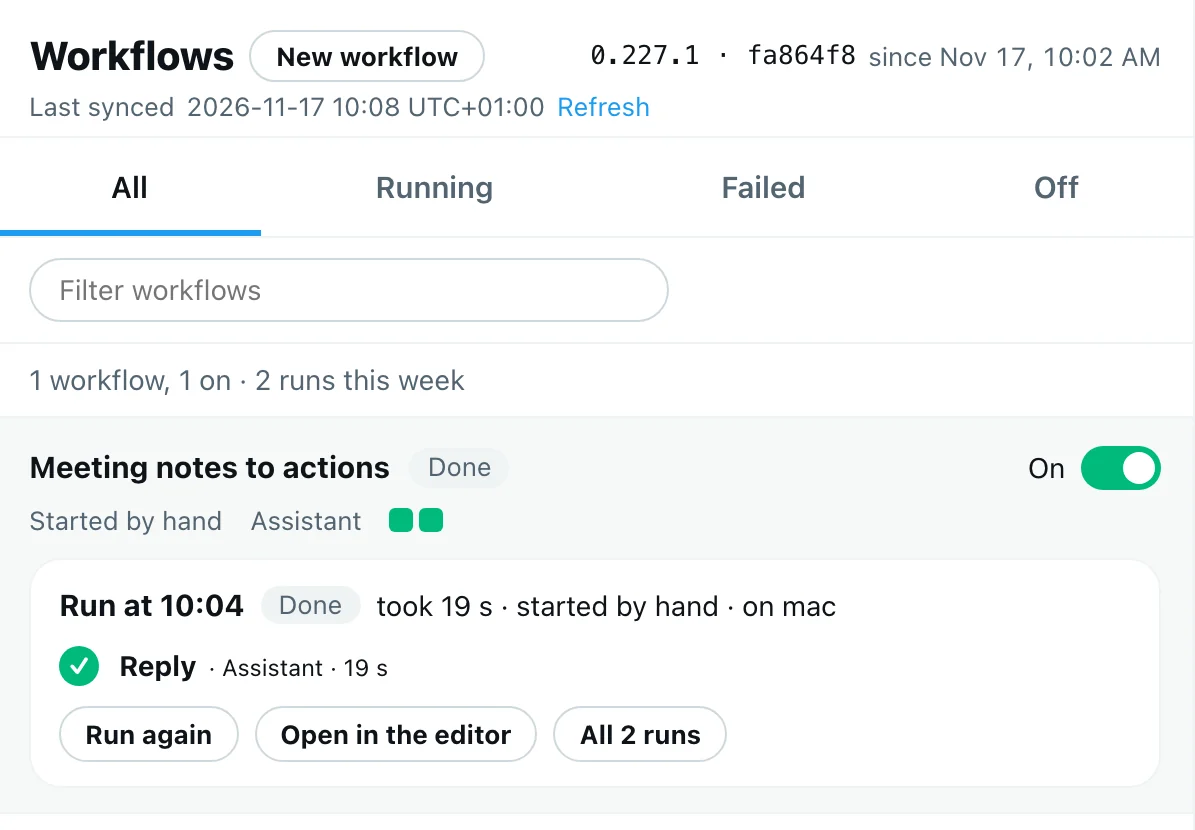
La ligne indique ce qui démarre le workflow (Started by hand), quel agent y travaille, et un carré par exécution : vert terminée, rouge échouée. L'exécution en dessous liste chaque étape avec une coche. Run again la relance avec la même entrée. All 2 runs ouvre l'historique complet, où la sortie de chaque étape n'affiche que sa première ligne ; la réponse complète est dans le fichier de l'étape 5.
Sélectionnez Open in the editor, puis la case reply :
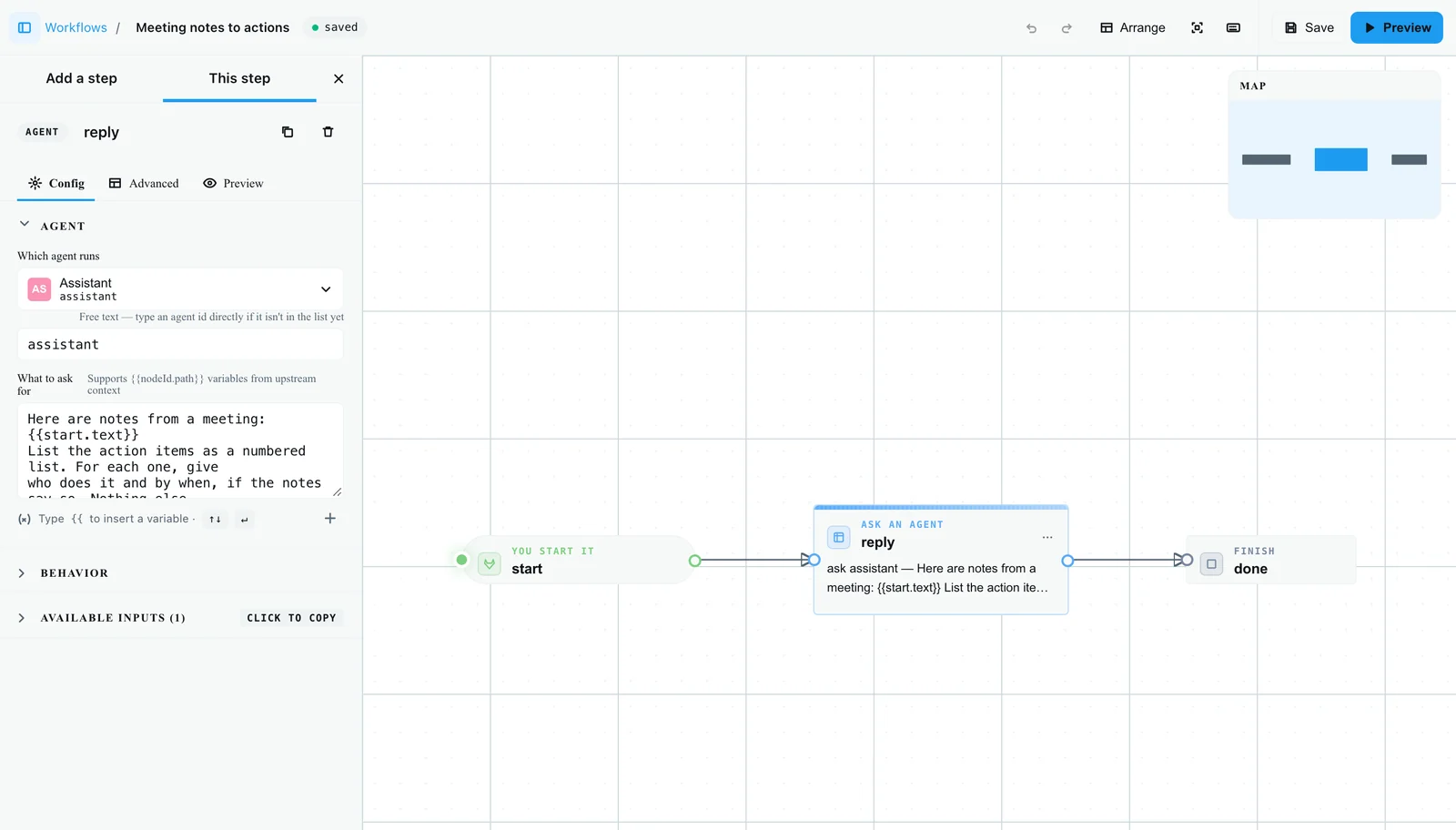
C'est le même fichier, dessiné en cases. Le menu latéral montre l'étape sélectionnée : son agent et son prompt, avec {{start.text}} dedans. Au-dessus du prompt, l'éditeur rappelle la règle de l'étape 3 : « Supports {{nodeId.path}} variables from upstream context ». L'état à côté du titre indique saved. D'après la documentation d'AgentX, modifier une étape ici puis sélectionner Save n'écrit que cette modification dans le fichier ; dans ce guide, nous avons seulement regardé, sans enregistrer depuis l'éditeur.
Vérifier que ça fonctionne
agentx workflow validate .agentx/workflows/meeting-actions.yamlaffichevalid.agentx workflow run ... --watchse termine parrun finished: completed.- La réponse de l'étape 5 liste les actions tirées de vos notes. Si elle dit qu'aucune note n'a été fournie, voyez l'étape 3.
- Workflows dans le tableau de bord affiche Meeting notes to actions en Done et On, avec un carré vert par exécution.
Dépannage
L'agent répond comme s'il n'avait reçu aucun texte. Le prompt lit un champ qui n'existe pas, il est donc remplacé par rien. Utilisez {{<id de l'étape>.<champ>}} : avec le modèle, c'est {{start.text}}, pas {{trigger.payload.text}}. Vérifiez aussi que le champ de --input porte le même nom (text).
request to daemon failed: fetch failed. Le démon ne tourne pas, ou pas sur le port par défaut. Vérifiez avec agentx daemon status. Si votre démon utilise un autre port, ajoutez --daemon http://127.0.0.1:<port> à agentx workflow run. Cette commande ne lit pas le port dans agentx.json.
Le workflow ne s'exécute pas, ou le tableau de bord n'affiche aucune exécution. Vérifiez "workflows": { "enabled": true } dans agentx.json et que le fichier est bien dans .agentx/workflows/. Puis arrêtez et redémarrez le démon.
Quel identifiant d'agent utiliser. agentId doit être l'un de vos agents. agentx agent list les affiche ; chez nous : assistant — Assistant (claude-code).
agentx workflow list affiche trigger: ?. Sur la 0.227.1, c'est le cas pour ce workflow aussi, alors que le déclencheur fonctionne. Le tableau de bord indique Started by hand, ce qui est juste.
La suite de la série
La prochaine partie montre comment faire tourner Claude Code comme agent AgentX. À partir d'ici, un workflow peut grandir : une étape qui envoie la liste dans une discussion, un choix entre deux chemins, ou une pause pour votre accord. Mettre votre agent sur Telegram est la partie 4 et sortira séparément. En attendant, la documentation d'AgentX se trouve sur github.com/anis-marrouchi/agentx.
Conclusion
Vous avez construit un workflow en trois étapes : une que vous lancez, une où un agent travaille, et une qui clôt l'exécution. Vous l'avez créé à partir d'un modèle, corrigé la ligne qui aurait caché vos notes à l'agent, lancé avec une vraie entrée, lu la réponse et vérifiée par rapport à la source, puis ouvert le même workflow sur le canevas. Tout workflow plus grand se construit de la même façon, une étape à la fois, chaque étape lisant la précédente par son identifiant.
Si vous voulez des workflows comme celui-ci pour votre entreprise, parlez-nous.